








UltraEdit PowerTips
UltraEditとUEStudioでFTP/SFTPを設定する
UltraEditとUEStudioの基本的な機能は、FTP経由でファイルにアクセス、変更、保存できることです。UltraEditとUEStudioは標準のFTPとSFTPプロトコル、そしてFTPS(FTP over SSL)をサポートしています。このパワーチップでは、FTP の基本的な使用方法と、よくある問題のトラブルシューティングについて説明します。
1.FTPアカウントを設定する
FTPアカウントを作成するには、 File -> FTP/Telnet -> FTPAccount Managerにアクセスしてください。
このダイアログで以下の項目を入力する必要があります:
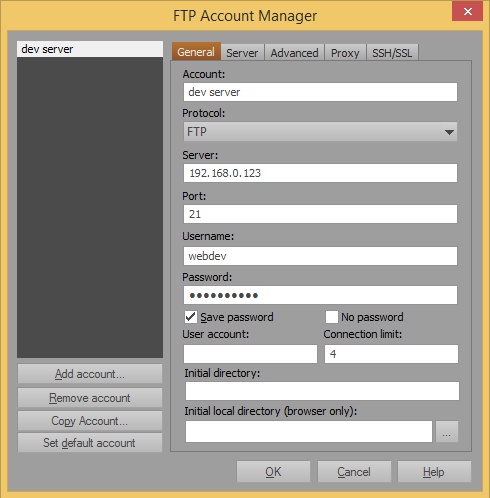
- アカウント:例えば “dev server “のように。複数のFTPアカウントが設定されている場合、どれがどれかを知ることは重要です。
- プロトコル:サーバーが使用するプロトコルを知る必要があります(通常、ウェブホストまたはシステム管理者が使用するプロトコルを教えてくれます – FTPまたはSFTPが最も一般的です)。サポートされているプロトコルの基本的な説明は以下の通りです:
- FTP: 安全でない基本的なFTP接続
- SFTP: SSH2プロトコルを使用したFTP(SFTP)接続で、クライアントとサーバー間の情報はすべて安全に暗号化されます。
- FTPS – 制御のみ:標準FTPプロトコルの下のSSLレイヤーを介して保護されたFTP接続で、制御チャネルを通過するデータのみが暗号化されます。
- FTPS – コントロール+データ:上記と似ているが、コントロール・チャネルとデータ・チャネルの両方を通過するデータは暗号化される。
- FTPS – 暗黙的:FTP over SSLはサーバーによって要求され、セッション全体が暗号化される。これは一般的には使用されませんが、使用するサーバーでは利用可能です。
- サーバー接続先のサーバーのURLまたはIPアドレスを入力します。サーバー・フィールドの形式は ftp.example.com またはIPで接続する場合は 123.45.67.89.
- ポート (オプション):FTPのデフォルトポートは21で、SFTPのデフォルトポートは22です。サーバーが別のポートを使用するように設定されている場合は、ここで値を変更できます。そうでない場合は、デフォルトのままにしておいてください。
- ユーザー名 そして パスワード:FTPサーバーにログインする際に使用するユーザー名とパスワードです。UltraEdit/UEStudioにパスワードを保存させたくない場合は、”Save Password “チェックボックスをオフにしてください。
- 初期ディレクトリ (オプション):デフォルトの初期ディレクトリを設定できます。 サーバー上 を、接続するたびに使用します。この場合 違う を設定すると、UltraEditはサーバーに接続するたびに最後にアクセスしたディレクトリを使用します。
- 初期ローカルディレクトリ (オプション):デフォルトの初期ディレクトリを設定できます。 ローカルシステム上 を接続するたびに使用します。これはFTPブラウザにのみ適用されます。これは、例えば、ウェブプロジェクトのすべてのソースファイルを含むローカル開発ディレクトリがある場合に特に便利です。この場合 違う を設定すると、UltraEditはサーバーに接続するたびにあなたのDocumentsディレクトリから開始します。
もうひとつ、パッシブモードの設定もチェックしておきたい!
多くのサーバーは、クライアントが パッシブ・モード。サーバーがこのモードを要求している場合、または接続に問題がある場合は、FTPアカウント・マネージャーの「サーバー」タブをクリックし、以下の項目をチェックしてください。 パッシブ転送(ファイアウォール用)。
なぜパッシブ・モードを使うのか? FTPはポートホッピングプロトコルなので(つまり、データチャンネルは通信中にランダムに選択されたポートを使用する)、多くのファイアウォールはFTPプロトコルを理解し、セカンダリデータ接続を許可する機能を持っている。しかし、コントロールコネクションが何らかの方法で暗号化されている場合、ファイアウォールはコントロールコネクションからデータコネクションのポート番号を取得することができません(暗号化されているため、ファイアウォールは復号化できないからです)。したがって、多くのファイアウォールで保護されたネットワークでは、クリアFTP接続は動作しますが、SFTP/FTPS接続は完全に失敗するか、パッシブモードの使用が必要になります。
2.FTPサーバーへのアクセス
FTPアカウントの設定が完了したら、いよいよ接続です。サーバーにアクセスするには3つの方法があります:
- ファイル -> FTP/Telnet -> FTPから開く
- ファイル -> FTP/Telnet -> ブラウズ
- ファイルビューのエクスプローラタブにあるFTPアカウント(Ctrl + U)
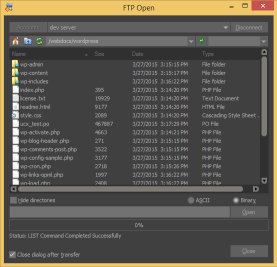
FTPオープン/セーブ
リモートサーバーからFTPファイルを編集する最も簡単な方法は、以下の方法で開くことである。 FTPを開く。これを行うには ファイル -> FTP/テルネット -> FTPから開く。上部のドロップダウンで正しいアカウントが選択されていることを確認してから 接続する。
ここでは、Windowsのエクスプローラーと同じように、FTPルートディレクトリのファイルリストをブラウズしたり、フォルダをダブルクリックして他のディレクトリに移動したりすることができます。ファイルを開くには ダブルクリック をクリックするか、ファイル名を選択/入力して オープンだ。
ここでは、このダイアログのコントロールの概要を説明する:
ホーム
FTPサーバー上のアカウントのホーム/ルートに移動します。
上へ
親ディレクトリに移動する。
Refresh
カレントディレクトリの表示を更新する(新しいファイルリストを強制的にダウンロードする)。
現在のディレクトリ

現在いるディレクトリを表示します。ここに新しいリモートディレクトリのパスを入力してEnterキーを押すか、右側の緑の矢印をクリックするとそのディレクトリにジャンプします。
フィルター

リストに表示されるファイルをフィルタリングする方法を提供します。例えば、”f “で始まるファイルだけを表示したい場合は、次のように入力します。 f* と入力してEnterキーを押します。あるいは、すべての PHP ファイルを見たい場合は、次のようにします。 *.php.
移管方法

UltraEditがファイルを開く際に使用する転送方法を選択することができます。 ASCIIはファイルをダウンロードし、ファイルの行末をローカルシステムの行末と一致するように変換しようとします。 バイナリは変換を試みず、サーバー上のファイルをそのままダウンロードします。 この設定にはバイナリをお勧めします。
FTPブラウザ
FTPサーバーとあなたのシステムの間で、1つや2つのファイル以上のものを転送する必要がある場合は、FTPブラウザが必要です。ブラウザは、ローカルとリモートの両方のFTPファイルシステムのスプリットエクスプローラビューを提供します。また、モードレスなので、UltraEditで他の作業をしている間、開いたままにしておくことができます。ブラウザは ファイル -> FTP/テルネット -> ブラウズ
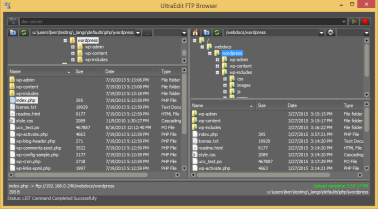
フォルダ/ファイルのアップロードとダウンロード
ローカルシステムとFTPサーバーの間でフォルダやファイルをアップロードまたはダウンロードするには、単に クリックしてドラッグ をクリックし、Windowsエクスプローラーと同じように、ダウンロード/アップロード先のフォルダを指定します。ダウンロード/アップロードには シフト+ クリックまたは Ctrl+ クリック で複数の項目を選択できます。項目を右クリックして アップロードまたは ダウンロードで転送します。
この緑色の「再生」ボタンでサーバーに接続します。
切断
この赤い「停止」ボタンはサーバーとの接続を切断する。
上へ (ローカルおよびリモートペイン)
(親ディレクトリに) 1 つ上のディレクトリに移動します。
リフレッシュ (ローカルおよびリモートペイン)
(親ディレクトリに) 1 つ上のディレクトリに移動します。
ファイルビューのエクスプローラタブにあるFTPアカウント
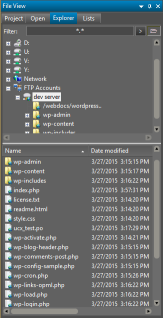
ファイルビュー(またはUEStudioのワークスペースマネージャ)を使用している場合は、ここで直接FTPアカウントを操作する方が便利です。(プレス Ctrl + U 、ファイルビューを表示します)。エクスプローラタブの最後の項目として “FTP Accounts “が表示されているはずです。これらを展開してアカウントにアクセスしてください。(表示されない場合は、Advanced -> Configuration -> FTPに移動し、”Display FTP accounts in Explorer view “をチェックしてください)
アカウントに接続するには、そのアカウントをクリックするか展開します。リモートリスト内のファイルをダブルクリックするとそのファイルが開き、フォルダをダブルクリックするとそのフォルダに移動します。
デフォルトでは、この方法でFTPサーバーをブラウズすると、現在のディレクトリのみが表示されます。すべてのディレクトリを表示したい場合は、エクスプローラビューでFTPアカウントを右クリックし、”現在のディレクトリのみ表示 “のチェックを外してください。
3.FTPの問題とトラブルシューティング
– FTPが接続されない、接続中にFTPがハングする、またはLISTコマンドが失敗する
これらの問題が発生する最も一般的な理由は、FTPアカウントでパッシブモードの設定を切り替える必要があるためです(ほとんどの場合、有効にする必要があります)。この設定を切り替えるには、FTPアカウントマネージャで “Server “タブをクリックし、”Passive transfers (for firewalls) “をチェックします。
– FTPがグレーアウトする、クリックしても何もしない、またはクラッシュする
これらの問題は通常、アプリケーションをアンインストールして再インストールすることで解決します。これにより、既存のFTPコンポーネントが削除され、再インストール時にシステムに再登録されます。アンインストールしても、既存の設定やFTPアカウントは削除されません。
– 接続するたびにパスワードの入力を求められます
パスワードが誤って保存されているか、FTPアカウント設定にタイプミスがある可能性が高いです。FTPアカウントマネージャでアカウントパスワードを再入力してみてください。
– FTPフィルタが期待通りに動作しない、または “表示フィルタ “オプションが無効になっている
これは通常、アカウントがSFTPを使用している場合に発生します。SFTPプロトコルは通常のFTPのようなサーバ側のフィルタリングを提供しません。これを補うために、(ファイルリストがダウンロードされた後に) ローカルフィルタが使用されます。ローカルフィルタはPerlの正規表現構文を使用しますが、正規のフィルタリング構文とは若干異なります。(Perl正規表現についてもっと読む ここで)FTPアカウントマネージャの “詳細設定 “タブの “表示フィルタ “でフィルタ設定を確認できます。このオプションが無効になっている場合、接続で利用可能な唯一のフィルタリング方法であるローカルフィルタが使用されます。
–
この機能を有効にするには、Advanced -> Configuration -> File Handling -> Load を開き、”Reload FTP files when reloading a project or last open files” をチェックしてください。