








UltraEditまたはUEStudioにワードファイルを追加する
UltraEditは、一般的に使用されているプログラミング言語やマークアップ言語のシンタックスハイライトをネイティブでサポートしています。また 何百もの単語ファイル 必要な言語を見つけて追加するのはとても簡単だ!
重要な注意事項 このパワーチップは、UltraEditを実行しているユーザー向けです。 v15.00 またはUEStudio v09.10 以降をご利用ください。v14.20またはそれ以前のバージョンをお使いの場合は、v15以前のバージョンをご覧ください。 シンタックス・ハイライトのパワー・ヒント
UltraEdit v24.00 / UEStudio v17.00以降でのワードファイルの追加
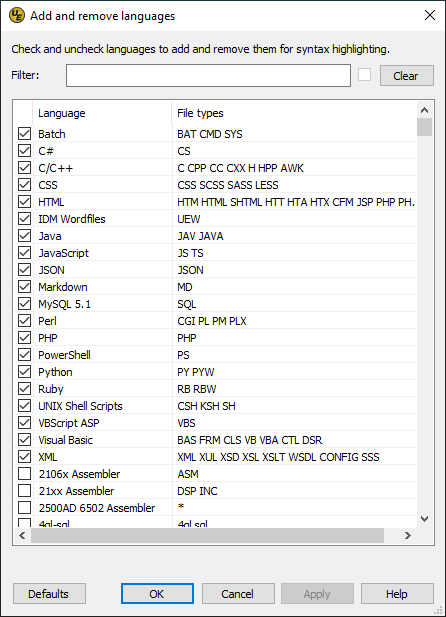
UltraEdit v24.00以降でのワードファイルの追加は、これまで以上に簡単になりました!Add another language… “ボタンをクリックするだけで、”Add and remove languages “ダイアログが開き、シンタックスハイライト用の言語を検索、フィルター、追加、削除することができます。
v24.00より前のバージョンのUltraEditをお使いの方は、シンタックスハイライトのためのワードファイルの追加方法をお読みください。ご心配なく!
UltraEdit v23.20 / UEStudio v16.20以前でワードファイルを追加する
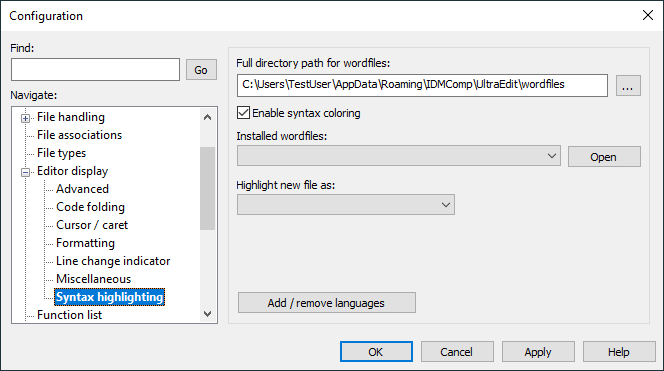
UltraEdit v15.00では、UltraEditは特定のディレクトリにある単語ファイルからシンタックスハイライトを派生させます。このディレクトリの場所は 高度な” 設定(または 設定) ” エディタの表示” 構文のハイライト. (デフォルトでは、この場所は%APPDATA% ㊟ CompUltraEdit ㊟wordfiles に設定されており、初回実行時にデフォルトのワードファイルはすべてこの場所にコピーされますが、必要に応じて変更することももちろん可能です)。
新しい言語のサポートを追加するには、このディレクトリにファイルをコピーし、アプリケーションを再起動するだけです。私たちの wordfilesのページをクリックしてダウンロードしてください。必ずwordfilesディレクトリの場所に保存してください!
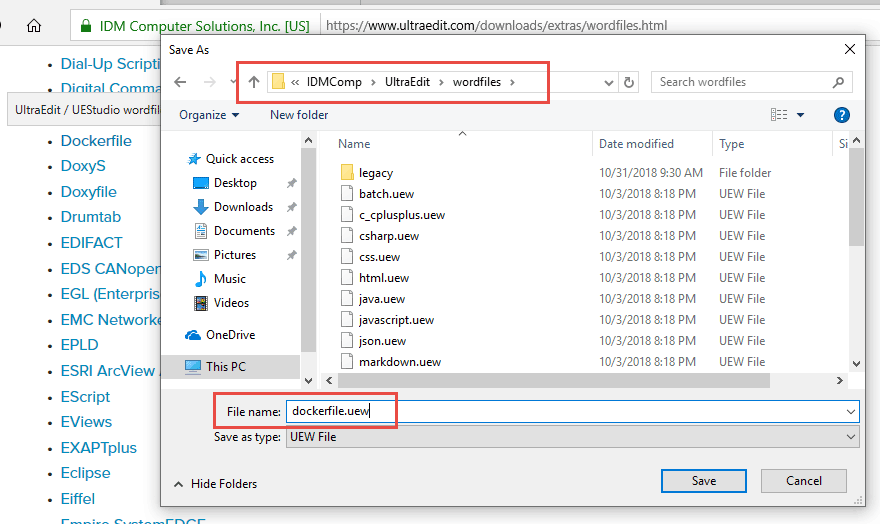
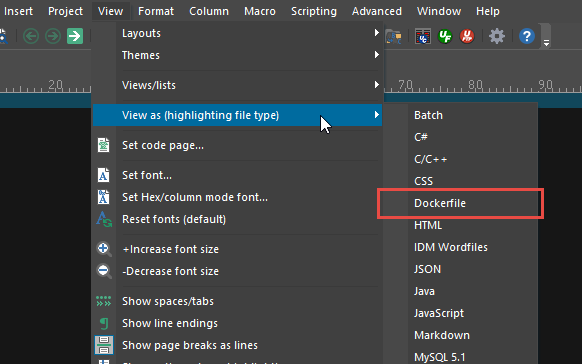
ファイルを “wordfiles “ディレクトリに保存した後、UltraEdit/UEStudioを再起動してください。 新しいハイライト言語は、アプリケーションを再起動するまで使用できません。. 再起動すると、”View As “サブメニューに新しいハイライト言語が表示されます。
新しいワードファイルの追加に問題がありますか?
1.ワードファイルは正しいフォルダに保存されていますか。
ワードファイルの追加に関して最もよくある問題は、ユーザーが ワードファイルを間違ったディレクトリに保存しています。あなたのシステムには2つの “wordfiles “ディレクトリがあるはずです:
- The UltraEdit installation directory (C:◆Program FilesUltraEdit Computer Solutions ◆UltraEditwordfiles) – Incorrect
- UltraEdit configuration directory (%AppData% \UltraEdit CompUltraEdit Ⅺwordfiles) – Correct
特に指定しない限り、configディレクトリはワードファイルの作業コピーに使用される。 マスト はこのディレクトリに保存され、Program Files ディレクトリには保存されません。(ディレクトリに保存されます。 %AppData%ディレクトリにアクセスするには、Windowsキー + Rを押して %AppData%を入力してEnterを押す)。
UltraEditがどのディレクトリのワードファイルを見ているかを正確に見るには、Advanced ” Configuration ” Editor Display ” Syntax Highlightingに行き、”Full directory path for wordfiles “の設定を見てください。
2.ワードファイルにはDOSの行終端文字がありますか?
ワードファイルを追加する際に発生する可能性のあるもう1つの問題は、そのワードファイルに Unixの行終端文字は、ワードファイルでは無効です。これを確認するには、UltraEdit/UEStudioで追加したワードファイルを開き、ステータスバーを見てください。DOS “または “UNIX “と表示されていますか?UNIX」と表示されている場合、ファイルの行末が正しくありません。これを修正するには、F12を押し、”Line Terminator “ドロップダウンを “DOS Terminators – CR/LF “に変更し、ファイルを保存します。エディタを再起動して、変換されたワードファイルを初期化する。
3.ワードファイルは ASCII 形式ですか(UTF-8 ではありません)。
ブラウザでプレーンテキストファイルをダウンロードする際、ブラウザがファイルをUTF-8エンコーディングで保存することがあります。これにより、ワードファイルが全く動作しないことがあります。これを確認するには、UltraEdit/UEStudioで追加したワードファイルを開き、ステータスバーを見てください。行終端インジケータの前に “U-“または “U8-“が表示されていますか?もしそうなら、F12を押し、”Encoding “ドロップダウンを “ANSI/ASCII “に変更し、ファイルを保存します。エディタを再起動して、変換されたワードファイルを初期化してください。(注意:この制限は、UnicodeフォーマットのワードファイルをサポートするUltraEdit v25.10 / UEStudio v18.10で削除されました)