





UltraEditでファイルとフォルダを比較する
UltraEditとUEStudioは以下とのネイティブ統合をサポートします。 ウルトラコンペアUltraEditの強力な比較、マージ、同期ツールは、最大3方向の比較をサポートします。この統合により、UltraEdit 内からのファイルやフォルダの比較がかつてないほど簡単になりました!
このパワーチップでは、UltraEditまたはUEStudioからの比較方法の基本について説明します。UltraCompareで利用可能な機能や特徴についてさらに深く知りたい場合は、UltraCompareで利用可能な機能や特徴についてご紹介している ウルトラコンペアパワーチップ.
2つまたは3つのオープンファイルを比較する
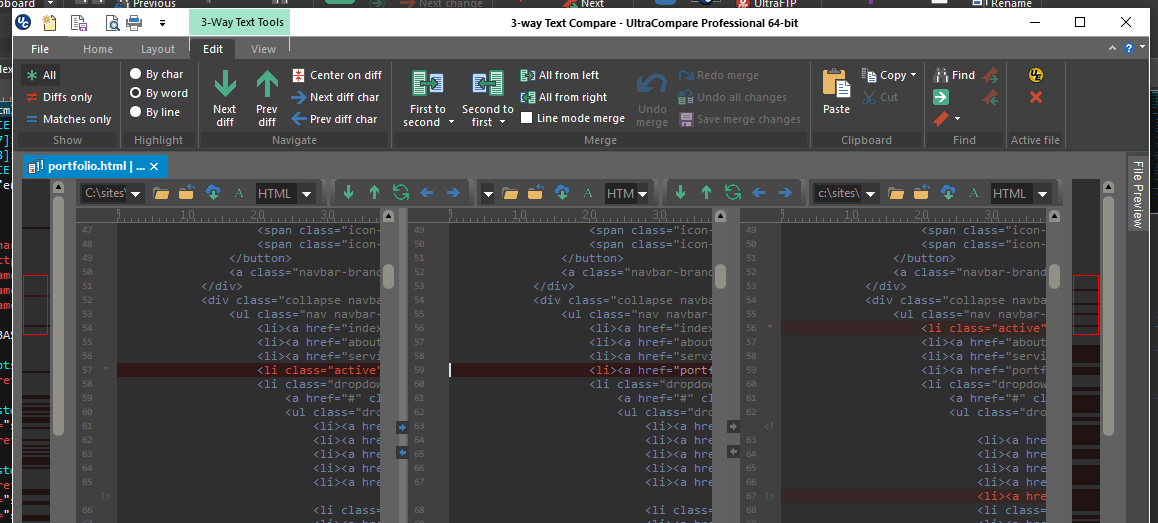
UltraEditで開いている3つのファイルのHTMLを比較したいとします。まず、3つのファイルそれぞれのファイルタブをクリックして、最後にアクティブなファイルタブにします。こうすることで、「ファイルを比較」ダイアログのファイルパスフィールドに、それらのファイルのパスがあらかじめ入力されるようになります。
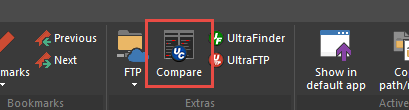
をクリックします。 比較 ボタンをクリックしてください。(従来のメニューやツールバーを使っている場合は、「ファイル」メニューの下にあります)。ファイルを比較」ダイアログが開きます。
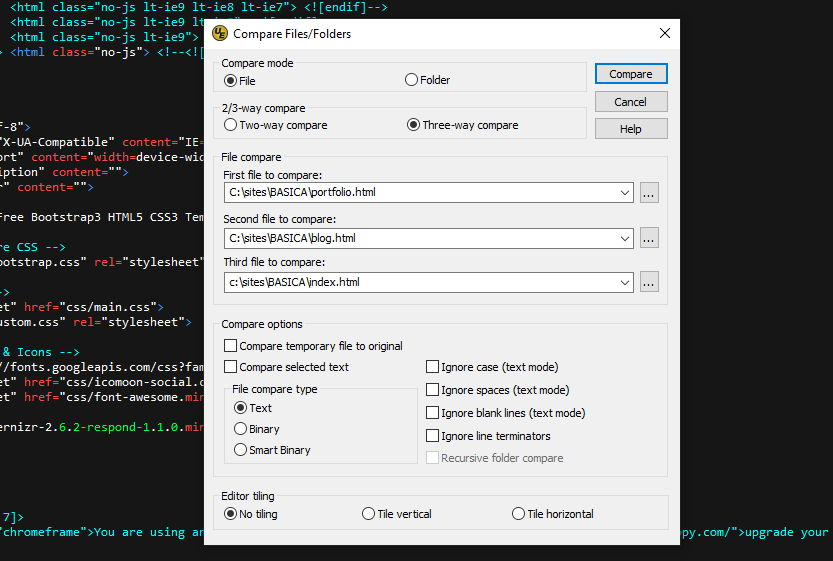
三者比較」オプションがまだ選択されていなければ、それをクリックする。ここで無視オプションを設定することもできます。
をクリックします。 比較する。UltraCompareで開かれた3つのファイルが表示されます。を使用します。 次のページ ボタンをクリックする(または F3) で相違点にジャンプする。
編集したファイルと保存したファイルを比較する。
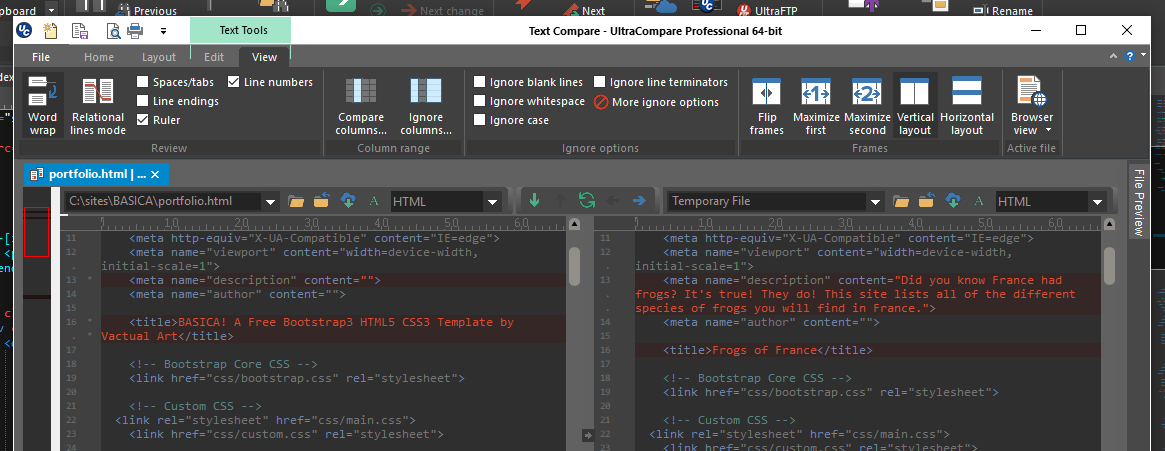
しばらくファイルに変更を加えていると、最後の保存以降に具体的に何を変更したかを確認するのに役立つことがあります。UltraEditはUltraCompareでこれを確認する方法を提供します。これを行うには 比較 ボタンをクリックし、「一時ファイルをオリジナルと比較する」オプションをチェックします。をクリックします。 比較すると、UltraCompareが開き、左側に保存されたファイルのバージョン、右側に保存されていないファイルへの変更が表示されます。
ファイルが外部から変更されたか?再読み込みを決定する前に、外部からの変更を比較してください。
UltraEditでソースファイルの更新や修正をしているときに、そのファイルがUltraEditの外部によって変更されたことを確認するプロンプトが表示されたことはありませんか?UltraEditのファイル変更検出プロンプトには、外部の変更とあなたのバージョンを比較するオプションがあります。これにより、何が違うのかを確認することができます。 以前 ファイルをリロードするかどうかを選択する。
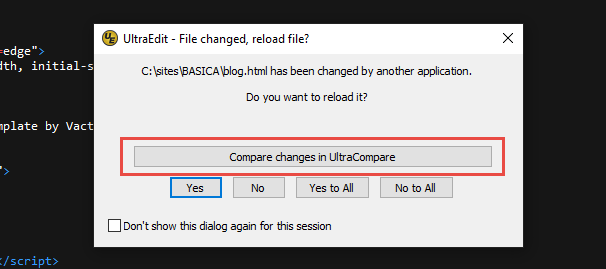
クリック ウルトラコンペアで変更を比較する左側にディスクから変更されたファイル、右側に読み込まれたバージョンが表示されます。差分を確認したら、UltraCompareを閉じ、UltraEditのファイル変更検出プロンプトで変更したファイルを再読み込みするかどうかを選択します。